古いスマホやガラケー、捨てる前に!データを完全に消去して安全に処分する方法
スマートフォンには、銀行のログイン情報、家族の写真、プライベートなメッセージ、位置情報の履歴など、財布よりもはるかに多くの個人情報が詰まっている。それを「初期化したから大丈夫」と思って手放すのは、実は危険な賭けだ。専門家によれば、市販のデータ復元ソフトを使えば、通常の初期化だけでは消えていないデータを取り出せるケースが存在する。古い端末を安全に処分するには、正しい手順を踏む必要がある。
処分を始める前に確認すべきこと
端末の種類と対応方法を把握する
まず自分の手元にある端末が何かを確認しよう。大きく分けると「Androidスマートフォン」「iPhone(iOS端末)」「ガラケー(フィーチャーフォン)」の3種類になる。それぞれデータの保存方法が異なるため、消去の手順も変わってくる。型番がわからなくても、設定メニューの「端末情報」や「このiPhoneについて」から確認できる。
バックアップは先に済ませておく
消去する前に、残しておきたいデータのバックアップを必ず取ること。写真はGoogleフォトやiCloudに同期されているか確認する。連絡先はGoogleアカウントやiCloudに保存されているか確かめよう。LINEのトーク履歴など、クラウドに自動保存されないデータは手動でバックアップが必要だ。
SIMカードとSDカードを取り出す
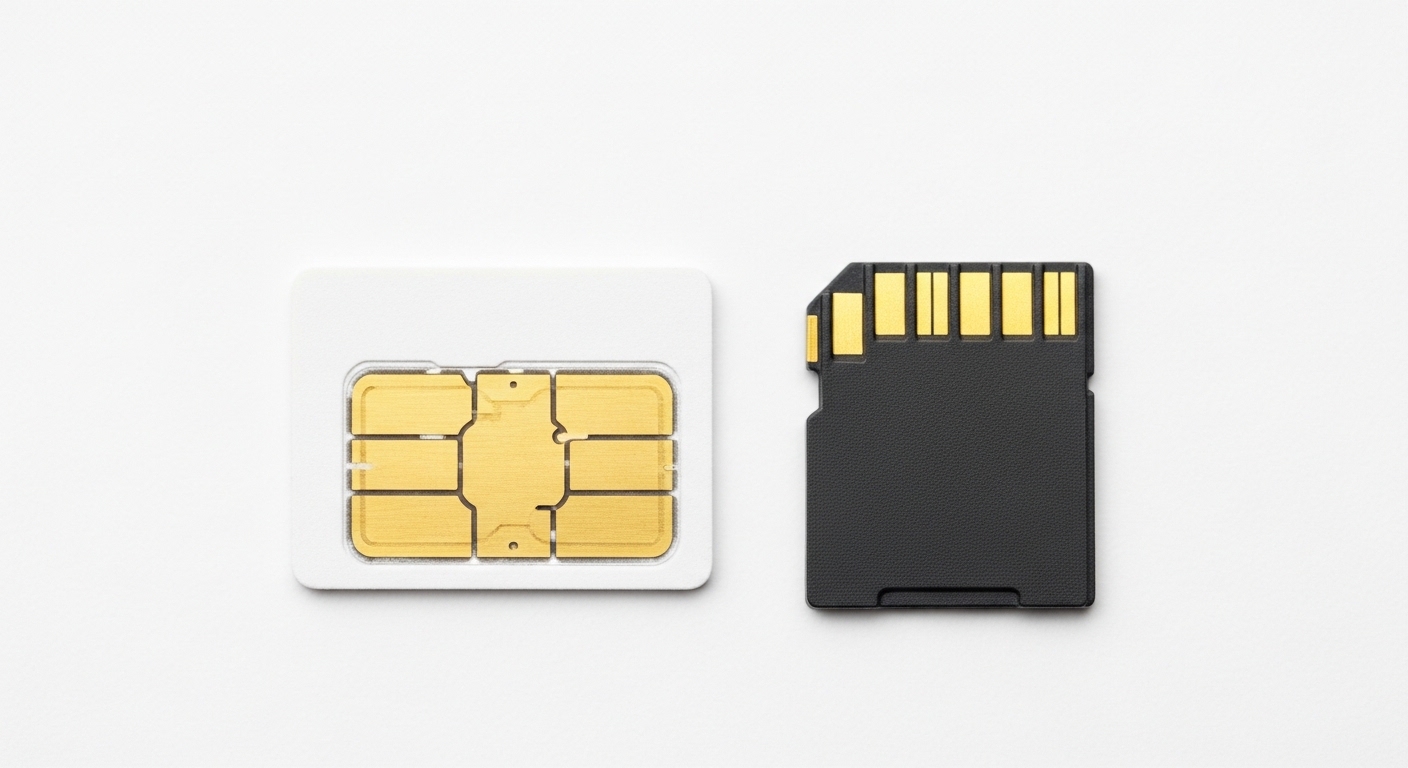
これを忘れる人が意外と多い。SIMカードにはキャリアの契約情報が含まれており、そのまま端末と一緒に渡してしまうと悪用されるリスクがある。SDカードには写真や動画が保存されていることが多いので、必ず取り出して別途処理すること。SIMカードはハサミで物理的に切断するのが確実だ。
iPhone(iOS端末)のデータを完全に消去する手順
「iPhoneを消去」機能を使う
iPhoneの場合、Appleが用意している公式の初期化機能が非常に強力だ。iOS 8以降の端末では、初期化と同時にストレージ全体の暗号化キーが削除される仕組みになっている。つまり、データ自体は残っていても、暗号化キーなしでは読み取れない状態になる。これはAndroidの単純な初期化よりも堅牢な方式だ。
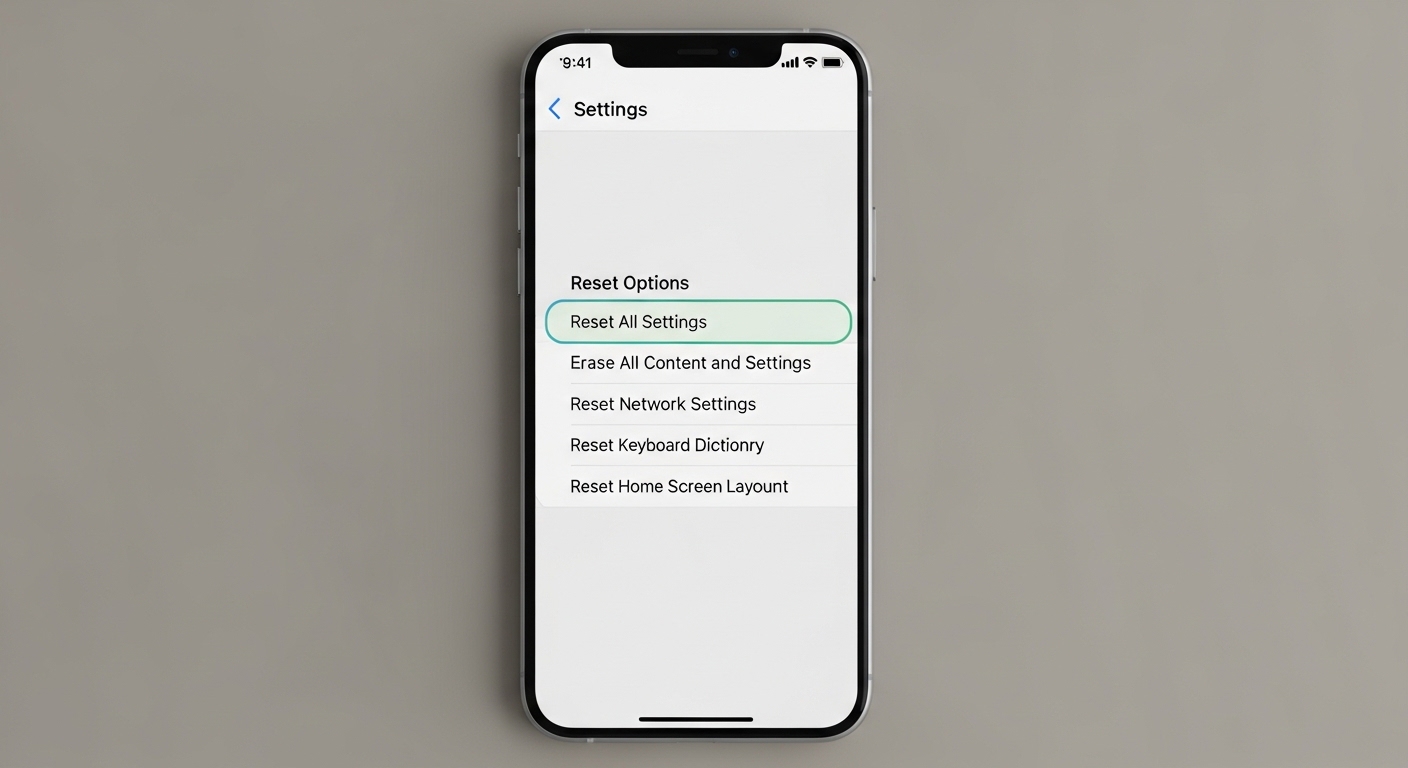
手順は「設定」→「一般」→「転送またはiPhoneをリセット」→「すべてのコンテンツと設定を消去」の順に進む。Apple IDのパスワードを求められるので、事前にログイン情報を手元に用意しておこう。処理が完了すると端末は購入時の状態に戻る。
「iPhoneを探す」をオフにする
初期化の前に「iPhoneを探す(Find My iPhone)」をオフにしておかないと、次の所有者が端末をアクティベートできない。設定→自分の名前→「探す」→「iPhoneを探す」からオフにできる。これをやり忘れると、買取業者や次の使用者に迷惑をかけることになる。
iPhoneの初期化は「データを消す」というより「データを読めなくする」に近い。暗号化キーの削除という設計が、他のどんな消去ツールよりも効果的に機能する。
Androidスマートフォンのデータを完全に消去する手順
暗号化してから初期化する
Androidの場合、単純な「出荷時リセット」だけでは不十分なケースがある。特に古いAndroid端末(Android 6.0より前)では、初期化後にデータ復元ソフトで情報が取り出せることが報告されている。対策として、初期化の前に端末全体を暗号化しておくのが有効だ。
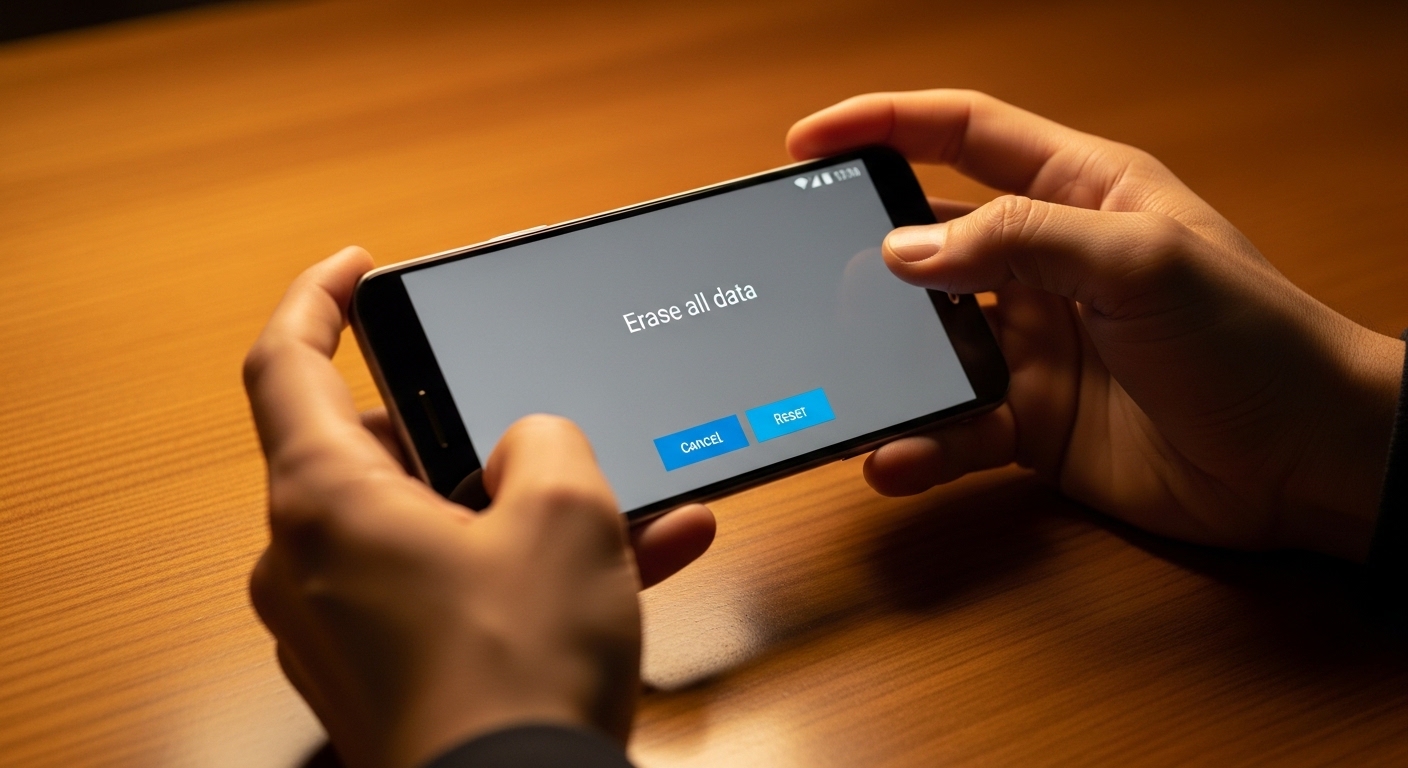
暗号化の手順は機種によって異なるが、多くの場合「設定」→「セキュリティ」→「端末を暗号化」から実行できる。処理には30分〜1時間程度かかることがある。暗号化が完了したら、その後に「出荷時リセット」を実行する。この2ステップを踏むことで、データの復元をほぼ不可能にできる。
Googleアカウントのログアウトを忘れずに
初期化の前に、Googleアカウントからログアウトしておくことも重要だ。ログアウトせずに初期化すると、「デバイス保護(Factory Reset Protection)」機能が働き、初期化後に元のGoogleアカウントでの認証が必要になる。これは盗難対策として優れた機能だが、次の所有者や買取業者を困らせることになる。設定→アカウント→Googleからアカウントを削除してから初期化しよう。
ガラケー(フィーチャーフォン)のデータを消去する方法
ガラケーは初期化だけでは不十分な場合がある
ガラケーのデータ消去は、スマートフォンよりも厄介だ。機種によって初期化の手順が大きく異なり、一部の端末では電話帳や写真を個別に削除するしかないものもある。まず取扱説明書(またはキャリアのサポートページ)で、自分の機種の「データ一括削除」機能を確認しよう。
キャリアショップ(ドコモ、au、ソフトバンクなど)では、持ち込んだ端末のデータ消去を無料または低価格で対応してくれるサービスを提供していることがある。自分で操作するのが不安な場合は、これを活用するのが賢い選択だ。
物理的な破壊という選択肢
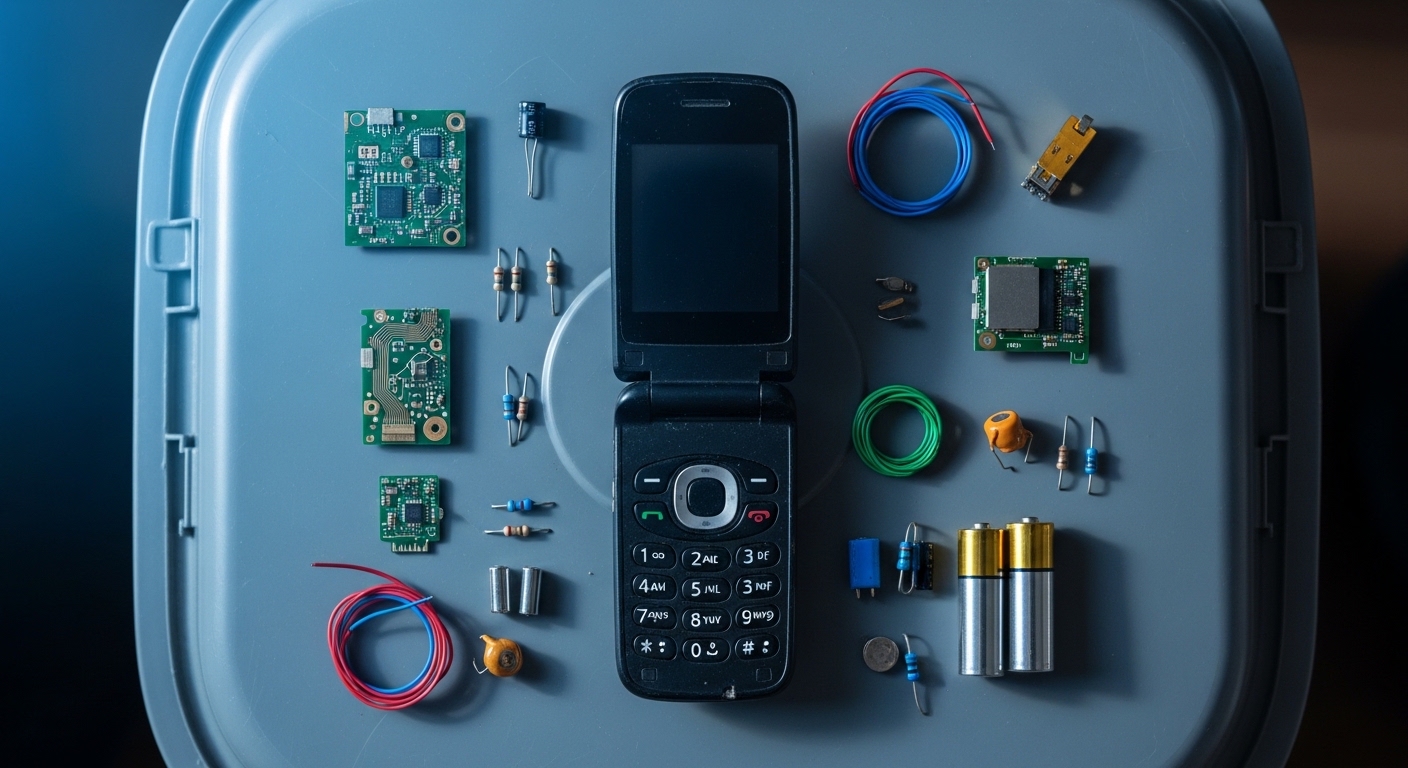
どうしてもデータ消去に自信が持てない場合、物理的な破壊が最も確実な方法だ。ただし、リチウムイオン電池が入っているため、むやみに分解したり穴を開けたりするのは危険で、発火リスクがある。専門の廃棄業者やキャリアショップの回収サービスを利用するのが安全だ。
ガラケーの「データ削除」と「完全消去」は別物だ。削除はファイルを見えなくするだけで、専用ツールを使えば復元できる可能性が残る。
データ消去後の安全な処分方法
処分の選択肢を比較する
データを完全に消去したら、次は端末をどう処分するかだ。主な選択肢は「買取・下取り」「キャリアや家電量販店の回収」「自治体の小型家電回収」の3つになる。
- 買取・下取り:まだ動作する端末なら、フリマアプリや買取業者に出すことで数百〜数千円になることがある。データ消去が完了していることを必ず確認してから出品しよう。
- キャリア・家電量販店の回収:多くのキャリアショップや家電量販店では、メーカーや機種を問わず古い端末を無料で回収している。データ消去済みであれば安心して利用できる。
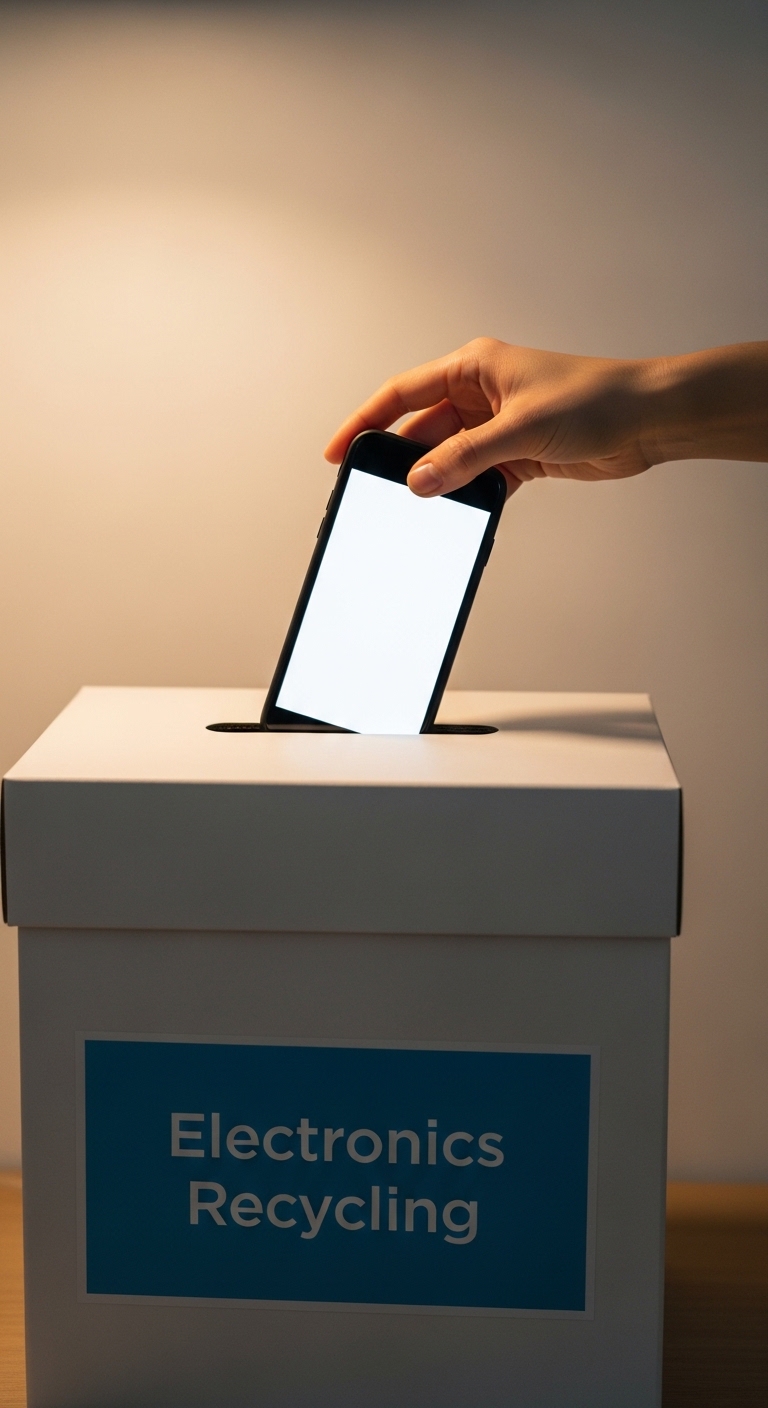
- 自治体の小型家電回収:多くの自治体が「小型家電リサイクル法」に基づいた回収ボックスを設置している。無料で利用でき、レアメタルのリサイクルにも貢献できる。
絶対にやってはいけない処分方法
スマートフォンやガラケーを燃えるゴミや不燃ゴミとして捨てるのは、ほとんどの自治体で禁止されている。リチウムイオン電池が原因でゴミ収集車や処理施設で火災が発生した事例が実際に報告されている。正規のルートで処分することは、個人情報保護だけでなく安全面でも重要だ。
(Opinion: 個人的には、古い端末を引き出しの奥に「いつか使うかも」と取っておく習慣は、情報漏洩リスクという観点からかなり危険だと思う。使わない端末は早めに処分するか、SIMを抜いてWi-Fiのみの端末として再活用するか、どちらかに決めてしまったほうがいい。)よくある質問
Q1. 初期化すれば本当にデータは消えるの?
端末の種類と世代によって異なる。iPhoneはiOS 8以降であれば、初期化時に暗号化キーが削除されるため、実質的にデータの復元は不可能に近い。Androidは古い機種の場合、初期化前に暗号化を行う2ステップが推奨される。ガラケーは機種ごとに対応が異なるため、キャリアに確認するのが確実だ。
Q2. キャリアショップに持ち込めば、データを消去してもらえる?
多くのキャリアショップでは端末の回収は行っているが、データ消去のサポート内容は店舗や状況によって異なる。自分でデータを消去してから持ち込むのが最も確実で安全な方法だ。不安な場合は事前に電話で確認しておこう。
Q3. フリマアプリで売る場合、初期化だけで本当に大丈夫?
iPhoneであれば公式の「すべてのコンテンツと設定を消去」で十分と考えられている。Androidの場合は、暗号化→初期化の2ステップを踏んでおくと安心だ。加えて、「iPhoneを探す」や「デバイス保護」などのリモートロック機能が無効になっているかを必ず確認すること。これを見落とすと、購入者が端末を使えないというトラブルになる。
データを消去して端末を手放した後、自分の情報がどこかで使われていないかと不安になる人は少なくない。正しい手順を踏めばその心配はほぼなくなるが、逆に言えば、手順を省いた端末が中古市場に出回っているケースも現実には存在する。自分が売った端末が誰かの手に渡り、その人がまた売り、という連鎖の中で、一度でも消去を怠った端末のデータがいつ誰に読まれるかは誰にもわからない。


コメント
コメントを投稿