捨てるのはまだ早い!古いパソコンの意外な使い道と活用アイデア7選
古いパソコンの平均寿命は5〜7年とされているが、「動かなくなった」わけではなく「新しいものに買い替えた」だけのケースが大半だ。つまり手元に残ったその機械は、まだ何かができる状態にある。ゴミとして出す前に、少し立ち止まってほしい。
古いパソコンを捨てる前に知っておきたいこと
スペックが低くても「役割」は変えられる
最新のゲームや動画編集には使えなくても、特定の用途に絞れば古いパソコンは驚くほど快適に動く。重要なのは「何でもできるマシン」として使おうとしないことだ。役割を一つに絞った瞬間、スペックの問題はほぼ消える。
たとえばウェブブラウジングだけに使うなら、10年前のノートパソコンでも軽量Linuxを入れれば十分動作する。Linuxの軽量ディストリビューションの一つ『Lubuntu』は、RAMが512MBしかない端末でも起動できるよう設計されている。これは多くの人が知らない事実だ。
データ消去だけは先にやっておく
活用方法を決める前に、個人データの扱いだけは確認しておこう。再利用する場合でも、用途によっては初期化が必要になる。後回しにすると忘れるので、最初に片付けておくのが賢明だ。
アイデア#1〜#3:家の中で静かに活躍させる方法
#1 ホームサーバーとして使う
古いパソコンをNAS(ネットワーク接続ストレージ)代わりのホームサーバーにする方法は、ITに詳しい人の間では定番の活用法だ。写真や動画を家庭内ネットワークで共有したり、自動バックアップの受け皿にしたりできる。専用のNAS機器を買えば数万円するが、古いパソコンなら追加コストはほぼゼロだ。
無料のソフトウェア『Plex Media Server』を使えば、家中のテレビやスマートフォンに動画を配信するメディアサーバーにもなる。電気代を抑えたいなら、使わない時間帯はスリープ設定にしておけばいい。
#2 子どもの学習専用端末にする
子どもにパソコンを使わせたいが、メインの機械は触らせたくない——そういう家庭は多い。古いパソコンを「学習専用」として渡せば、壊れても惜しくないし、親も気が楽だ。タイピング練習、プログラミング入門、調べ学習など、子どもの用途には十分すぎるスペックがある。
Googleの『ChromeOS Flex』は古いWindowsやMacにインストールできる無料OSで、管理者がコンテンツフィルタリングを設定しやすい点でも子ども向けに向いている。シンプルで壊れにくく、アップデートも自動だ。
#3 デジタルフォトフレームにする
リビングの棚に置いて、家族の写真をスライドショーで流し続けるだけ。これが意外と喜ばれる。専用のデジタルフォトフレームは画面が小さく値段も高いが、古いノートパソコンなら画面サイズも十分で、Wi-Fi経由でクラウドの写真を自動更新することもできる。
Windowsの標準スクリーンセーバー機能だけでも実現できるので、追加ソフトは不要だ。蓋を開けたまま電源につないで壁際に立てかければ完成する。

アイデア#4〜#6:もっと踏み込んだ活用法
#4 セカンドモニター代わりに使う
古いノートパソコンをメインPCのサブディスプレイとして使う方法がある。『Deskreen』や『Space Desk』といった無料ソフトを使えば、同じWi-Fiネットワーク内にある別のパソコンの画面を古いノートに映し出せる。専用のモニターを買わずに作業スペースを広げられる。
在宅ワーク中にメールやSlackを古いノートに表示しておき、メインPCは作業に集中させる——という使い方をしている人は実際にいる。追加の出費がゼロなのに作業効率が上がるなら、試さない理由がない。
古いパソコンをサブモニターにするだけで、新しいディスプレイを買う必要がなくなる。ソフト一つで実現できるのに、知られていない。
#5 レトロゲーム機にする
エミュレーターソフトを使えば、古いパソコンはスーパーファミコンやゲームボーイ、プレイステーション1世代のゲームを動かせるマシンになる。最新のゲームを動かすには非力でも、20〜30年前のゲームを動かすには十分すぎるスペックだ。
『RetroArch』という無料のエミュレーターフロントエンドは、複数のゲーム機に対応しており、コントローラーを接続すればテレビに映して遊ぶこともできる。子どもの頃に遊んだゲームを改めて楽しむ人も多い。ただし、ゲームのROMファイルの入手方法には著作権上の注意が必要だ。
#6 監視カメラ・見守りシステムにする
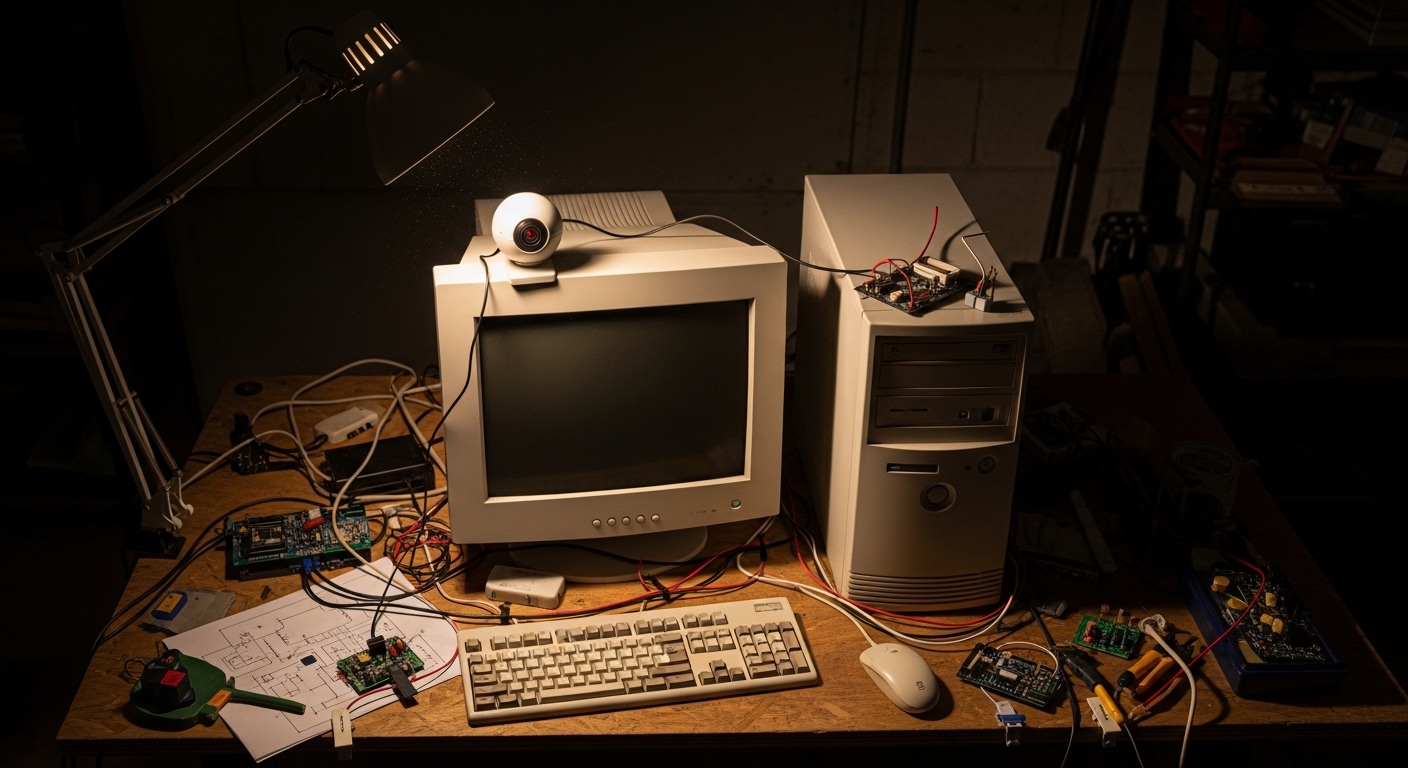
古いパソコンにウェブカメラを接続し、動体検知ソフトを入れれば簡易的な防犯カメラになる。『Motion』(Linux向け)や『iSpy』(Windows向け)といった無料ソフトが使える。玄関や駐車場を映しておき、動きを検知したら録画・通知する設定も可能だ。
ペットの様子を見るための「ペットカメラ」として使っている人も多い。市販のスマートカメラより画角が広く、ストレージも大きいのが利点だ。
アイデア#7:社会に役立てる選択肢
#7 分散コンピューティングに参加する
自分では使わない時間帯に、古いパソコンの処理能力を科学研究に提供するという方法がある。『BOINC』というプラットフォームを通じて、がん研究や気候変動シミュレーション、タンパク質の折り畳み解析といったプロジェクトに計算リソースを提供できる。
スタンフォード大学が運営していた『Folding@home』プロジェクトは、新型コロナウイルスのタンパク質解析でも世界中の一般ユーザーのパソコンを活用した。古いパソコンが世界規模の研究に貢献できるというのは、少し誇らしい話だ。
使われていない古いパソコンの処理能力は、医学研究に使われることもある。捨てる前に、少なくともこの選択肢を知っておいてほしい。
寄付・リサイクルという選択肢も
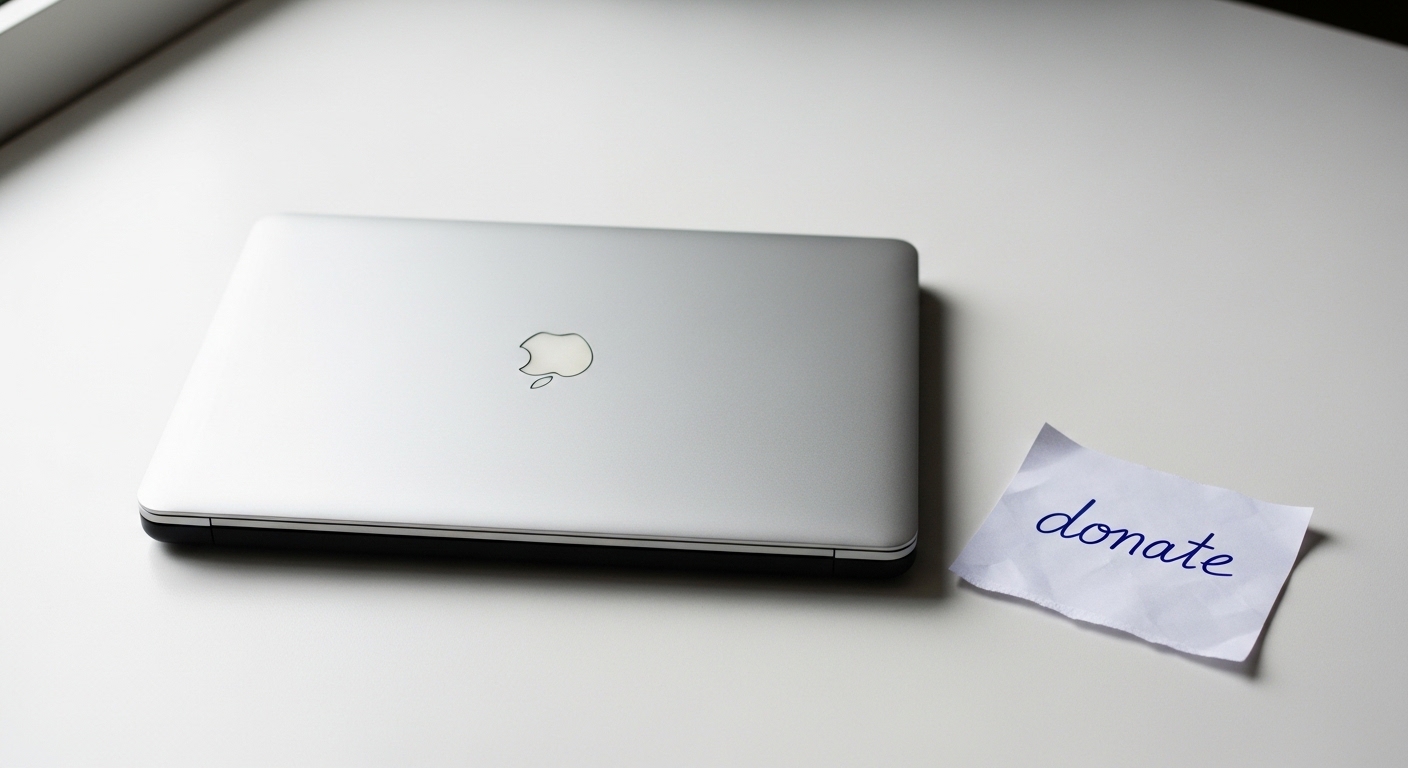
どうしても自分では使わないなら、NPOや学校への寄付という手もある。日本国内にも古いパソコンを整備して途上国や教育機関に届ける団体がいくつか存在する。完全に動作しない場合でも、メーカーや自治体の回収プログラムを通じて適切にリサイクルできる。
よくある質問
古いパソコンにLinuxを入れるのは難しいですか?
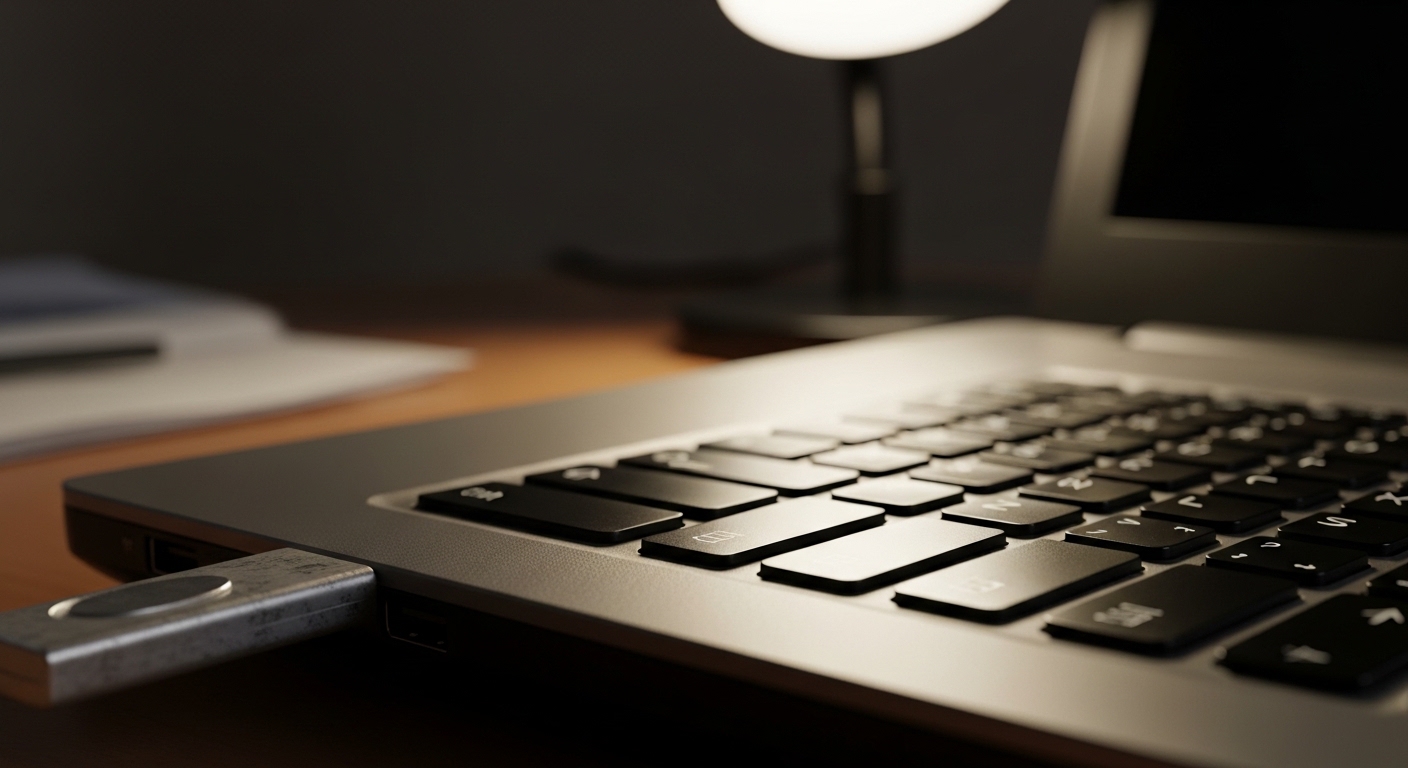
以前に比べてかなり簡単になっている。『Ubuntu』や『Lubuntu』はUSBメモリから起動してインストールできるウィザード形式を採用しており、コマンドラインの知識がなくても進められる。インストール自体は30〜60分程度で完了することが多い。
古いパソコンを使い続けると電気代はどのくらいかかりますか?
古いデスクトップPCは消費電力が高い傾向があり、常時稼働させると電気代が気になる場合もある。スリープ設定や使用時間の制限を組み合わせれば、月数百円程度に抑えることも可能だ。用途によっては、Raspberry Piのような低消費電力の小型コンピューターに切り替えた方が長期的にはコストが低くなるケースもある。
データを完全に消去するにはどうすればいいですか?
Windowsの場合は「設定」から「このPCをリセット」を選び、「ドライブを完全にクリーンアップする」オプションを選択するのが基本だ。より確実にしたい場合は、『DBAN』(Darik's Boot and Nuke)のような専用ツールを使うと、複数回の上書き消去ができる。SSDの場合は製造元が提供する専用の消去ツールを使うのが推奨される。
(Opinion: 個人的には、古いパソコンをホームサーバーにする選択肢が最も「元を取った」感覚を得られると思う。専用機器を買わずに済む節約効果と、自分でセットアップした達成感が同時に手に入るからだ。)古いパソコンを捨てるのは、いつでもできる。でも一度捨てたら、その選択肢は消える。7つのアイデアのうち一つでも「試してみようかな」と思えるものがあったなら、少なくとも今週末、埃をかぶったあの機械の電源を入れてみてほしい。動くかどうか、確かめるだけでいい。


コメント
コメントを投稿