MacBookを長く使う秘訣:Appleシリコン搭載モデルの寿命を最大限に延ばす方法
Appleシリコン搭載MacBookのバッテリーは、設計上1000回の充放電サイクルで容量が約80%まで低下するよう設計されている。毎日フル充電を繰り返せば、3年足らずでその閾値に達する計算だ。ただし、使い方次第でその劣化速度を大幅に遅らせることができる。ここで紹介するのは、単なる「大切に使いましょう」という話ではなく、Appleシリコンのアーキテクチャと熱管理の仕組みを理解した上での具体的な対策だ。

Appleシリコン搭載MacBookを長持ちさせる前に知っておくべきこと
IntelモデルとAppleシリコンでは劣化の仕組みが違う
M1以降のAppleシリコンは、CPUとGPU、メモリ(ユニファイドメモリ)が1チップに統合されている。これはパフォーマンス面で圧倒的に有利だが、メモリの交換や増設が物理的に不可能という制約も生む。IntelモデルのMacBookは、最悪の場合メモリやSSDを交換して延命できたが、Appleシリコンモデルではそれができない。つまり、最初から正しく使うことが唯一の延命策になる。
もう一つ見落とされがちな点がある。Appleシリコンは非常に省電力だが、だからといって熱が発生しないわけではない。特にM3 Maxなどの上位チップは高負荷時に相当な熱を発する。熱はバッテリーとチップの両方を劣化させる最大の敵だ。
SSDの書き込み寿命も見逃せない
Appleシリコンモデルでは、ユニファイドメモリが少ないとスワップ(仮想メモリ)がSSDに頻繁に書き込まれる。SSDには書き込み回数の上限(TBW:Total Bytes Written)があり、スワップが多いほど消耗が早まる。特に8GBモデルを重い作業に使っている場合、SSDの寿命短縮が現実的な問題になる。購入時にメモリを多めに選ぶのは、単なる快適さのためだけではない。
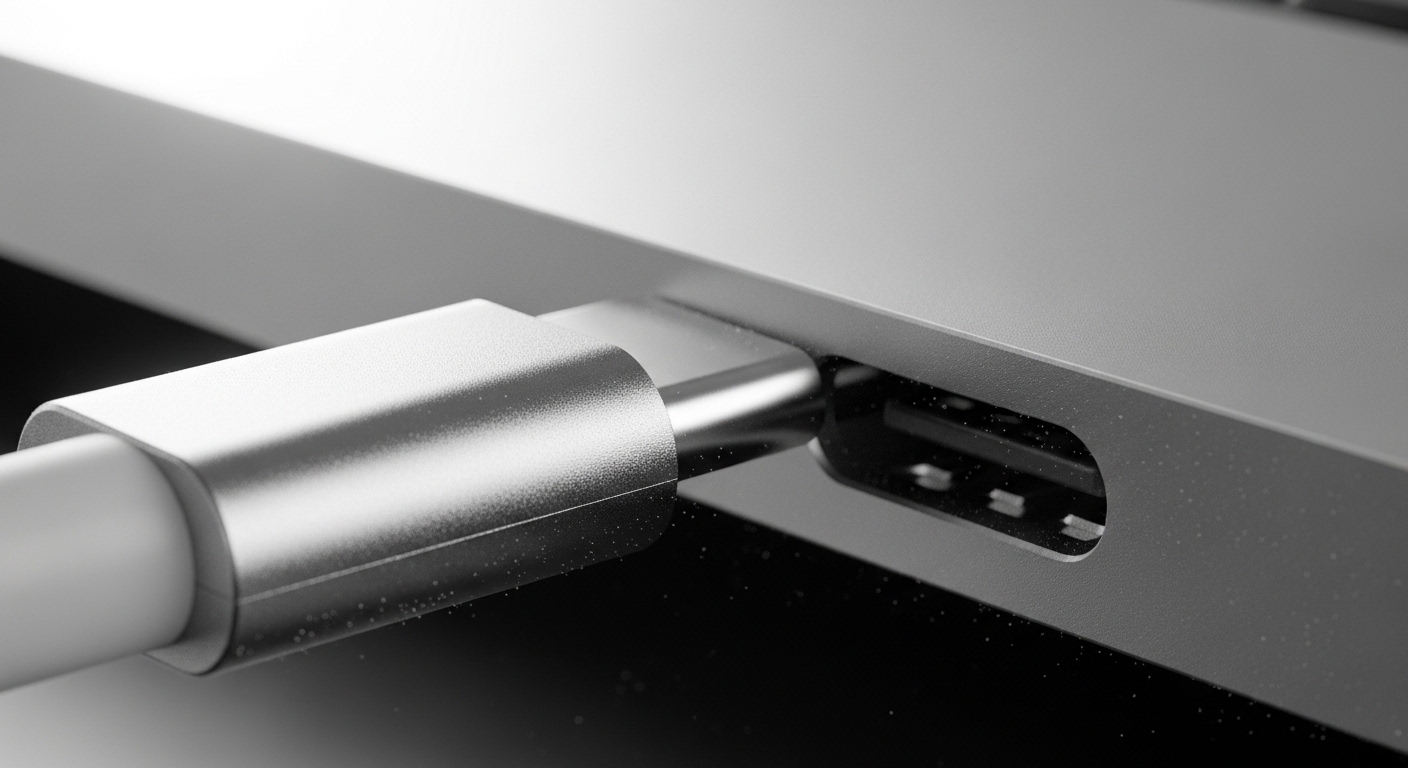
バッテリー寿命を延ばすための充電管理ステップ
「最適化されたバッテリー充電」を必ず有効にする
macOSには「最適化されたバッテリー充電」という機能が標準搭載されている。これを有効にすると、MacBookは使用パターンを学習し、普段の起床・使用時間に合わせて充電を80%付近で一時停止し、必要な直前に100%まで充電する。設定は「システム設定」→「バッテリー」から確認できる。この機能をオフにして常時100%充電を続けることは、バッテリーにとって最も負荷が高い状態を維持し続けることを意味する。
リチウムイオンバッテリーは、充電状態が高い(90〜100%)ほど化学的ストレスがかかりやすい。逆に20%以下まで使い切ることも劣化を早める。理想的な常用範囲は20〜80%とされており、Appleの最適化機能はまさにこの原則に基づいて設計されている。
充電しながらの高負荷作業を避ける
動画のエンコードや3Dレンダリングなど、CPUとGPUをフル稼働させる作業を充電しながら行うと、バッテリーへの熱ストレスが二重にかかる。可能であれば、重い処理は充電が完了してから行うか、電源に接続したまま最適化機能に任せるのが賢明だ。MacBookを閉じた状態でクラムシェルモードで使う場合も、排熱が制限されるため注意が必要だ。
バッテリーの敵は「使いすぎ」ではなく「高温での高充電状態の維持」だ。この2つが重なった瞬間に劣化が加速する。
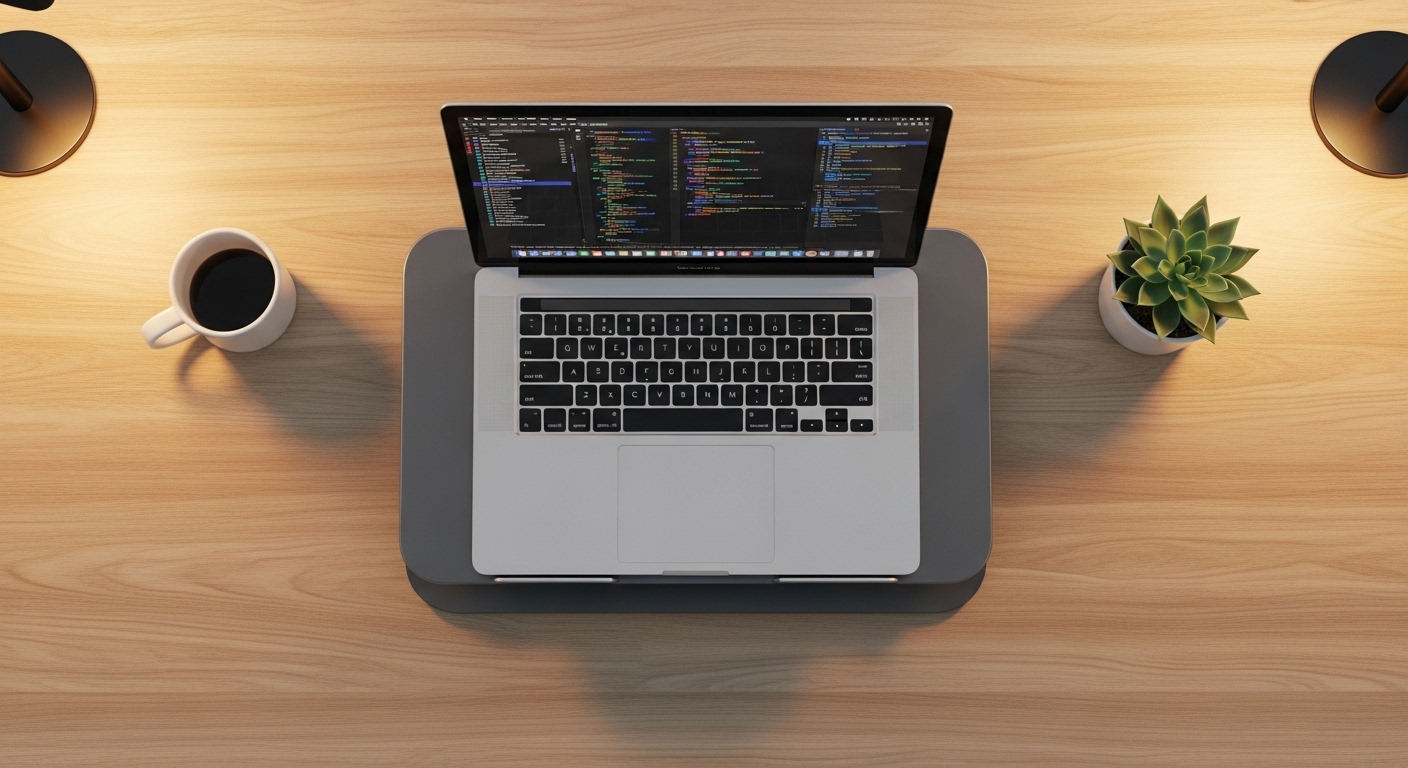
熱管理:Appleシリコンを適切な温度で動かすための手順
ラップトップスタンドは「あると便利」ではなく必需品
MacBookをフラットな机の上に直置きすると、底面の排熱スリットが塞がれ、チップ温度が数度上昇する。たった数度の差が、長期的なチップとバッテリーの劣化速度に影響する。ラップトップスタンドを使って底面に空気の流れを作るだけで、アイドル時の温度を体感できるほど下げられる。布団やソファの上での使用は最悪のケースで、熱がこもりやすい素材が底面全体を覆ってしまう。
実際に計測した事例として、あるユーザーがM2 MacBook Proをクッションの上で使用した際、チップ温度が90度を超えたと報告している(これは公開フォーラムで複数確認されているケースだ)。同じ作業をスタンドで行うと70度台に収まることが多い。
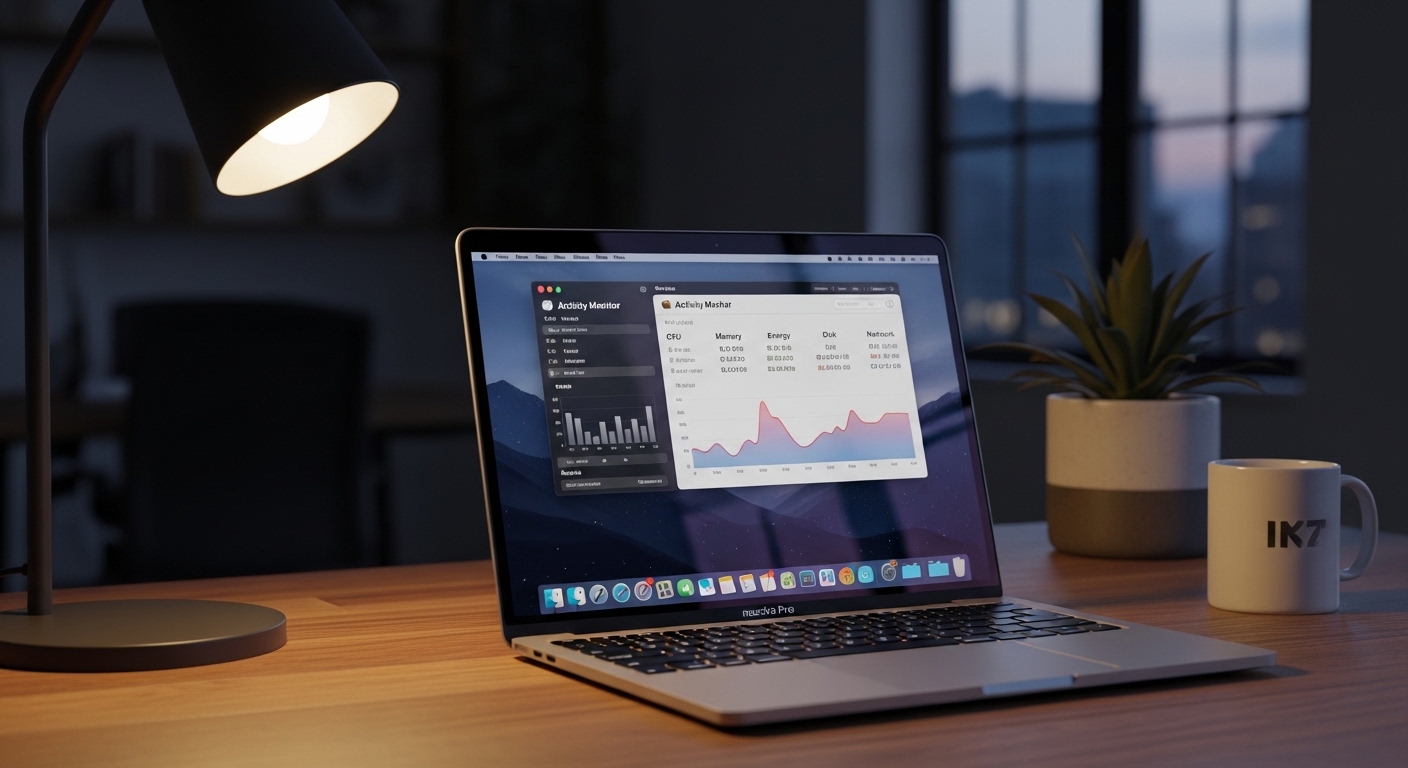
アクティビティモニタで熱の原因を特定する
MacBookが予想外に熱くなっているとき、原因はほぼ必ずバックグラウンドで動いているプロセスにある。「アクティビティモニタ」を開き、CPU使用率の高いプロセスを確認しよう。よくある犯人はブラウザのタブ(特にJavaScriptが重いページ)、クラウド同期サービス、メールアプリのインデックス再構築などだ。これらを特定して制御するだけで、ファンレスモデル(MacBook AirなどM2以降)の表面温度を明確に下げられる。
ソフトウェアとストレージの管理で本体の負担を減らす方法
macOSのアップデートは慎重に、でも放置しない
macOSのメジャーアップデート直後は、SpotlightやPhotosライブラリの再インデックスが数時間にわたって走ることがある。この間、CPUとSSDへの書き込みが集中し、バッテリーと本体に大きな負荷がかかる。アップデートは電源に接続した状態で、かつ夜間など本体を使わない時間帯に実行するのが理想的だ。セキュリティアップデートは速やかに適用すべきだが、メジャーバージョンアップは初期バグが修正された.1や.2リリースまで待つのも一つの判断だ。
SSDの空き容量を全体の15〜20%以上確保する
SSDは空き容量が少なくなると、データの書き込み効率が下がり、同じ操作でも書き込み回数が増える。これはSSDの寿命を縮める直接的な要因だ。macOSはシステムの動作にも一定の空き容量を必要とするため、ストレージが常に95%以上埋まっている状態は避けたい。外付けSSDや写真・動画のクラウド移行で、本体ストレージに余裕を持たせることを習慣にしよう。
SSDの空き容量は「快適さ」の問題ではなく、書き込み寿命に直結する設計上の制約だ。
不要なログイン項目とバックグラウンドエージェントを整理する
「システム設定」→「一般」→「ログイン項目」を開くと、起動時に自動実行されるアプリやエージェントの一覧が確認できる。使っていないアプリのバックグラウンドプロセスが常駐していると、アイドル時でもCPUとメモリを消費し続ける。これを整理するだけで、バッテリー駆動時間が体感できるほど改善するケースは珍しくない。

よくある質問
Q. MacBookは毎晩フル充電しても問題ないですか?
「最適化されたバッテリー充電」が有効であれば、毎晩接続したままにしても大きな問題はない。macOSが使用パターンを学習し、100%のまま長時間放置しないよう自動調整する。ただし、この機能をオフにしている場合は、常時100%維持がバッテリー劣化を早める原因になる。
Q. バッテリーの充電サイクル数はどこで確認できますか?
「Appleメニュー」→「このMacについて」→「詳細情報」→「システムレポート」→「電源」の順に進むと、現在のサイクル数と最大容量(設計容量比)が確認できる。Appleシリコン搭載モデルの多くは1000サイクルが設計上の目安とされている。定期的に確認することで、バッテリー交換の時期を事前に把握できる。
Q. MacBookをずっと電源に接続したまま使うとバッテリーが劣化しますか?
これは多くのユーザーが誤解しているポイントだ。「最適化されたバッテリー充電」が有効な状態では、常時接続でもmacOSがバッテリーへの負荷を自動的に管理する。問題になるのは、高負荷作業中に充電しながら本体が高温になるケースで、この状態が長時間続くとバッテリーと基板の両方に悪影響が出る。
MacBookを5年、6年と使い続けているユーザーに共通しているのは、特別なことをしているわけではなく、熱と充電状態の管理を地道に続けているという点だ。Appleシリコンは優秀なチップだが、ユニファイドメモリの構造上、一度劣化が始まると修理で取り戻す手段がほぼない。今日の使い方が、3年後の本体のコンディションをそのまま決める。



コメント
コメントを投稿